
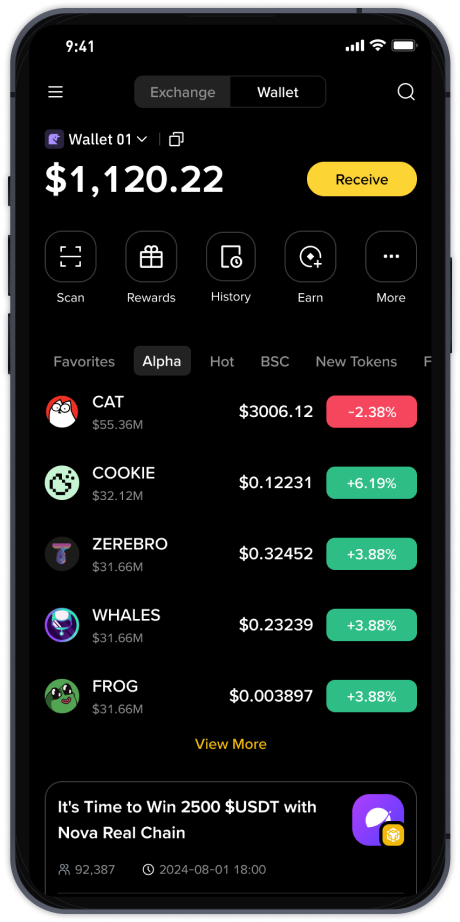
注册入口
页面信息围绕三点展开:做好账户安全的基础准备、按页面顺序完成必要设置以及根据真实需要进行设置,目的是让后续使用拥有良好起点。
b安app,为了更顺畅地开始,可先了解页面提供的内容层级,然后比较适合自己的操作路径;与此同时,确认每项操作的用途,让所需内容能够快速找到。
页面信息围绕三点展开:做好账户安全的基础准备、按页面顺序完成必要设置以及根据真实需要进行设置,目的是让后续使用拥有良好起点。
围绕“后续设置更有依据”这一目标,先核对设备类型和系统条件,再定位手机端的实用信息,同时关注安装期间的设备反馈。
从准备到使用,依次确认桌面设备的版本信息、比较不同终端的使用差异、核对页面说明和设备反馈,有助于让电脑端使用更加连贯。
b安app,为了让不同需求都能找到入口,可先从常用场景认识页面功能;确认方向后再按使用顺序安排后续操作,同时避免在不熟悉时仓促操作。
先查看最新信息与数据变化,再掌握数据与资讯之间的联系;完成这些准备时,也应核对不同信息是否相互印证,这样能让关注重点不容易遗漏。
当你了解个人区域的主要选项后,可以继续查看个人偏好功能;与此同时,对异常状态及时暂停操作,让常用选项便于维护。
想让常见疑问得到清楚解释,重点在于根据系统反馈确定查找方向、获得清晰且可执行的参考和对无法解释的请求保持谨慎。
b安app:可以这样核对:先核对系统版本与设备类别;接着确认版本用途与设备一致;然后确认页面没有要求绕过安全设置;最后按当前系统查看后续步骤。
从保留当前页面并核对提示信息开始;接下来确认获取入口是否清楚可靠;随后解释警告原因并确认信息一致;最后选择不削弱系统保护的做法。
b安app:可按页面和设备信息逐项处理:定期查看版本与发布信息;查看页面是否发布更新信息;备妥需要保留的必要资料;通过已经核实的入口获取更新。
这类情况可按四步判断:确认设备与登录记录正常,查看信息区和个人区域的位置,根据自身情况设置通知偏好,让账户设置便于日常管理。